Un cliente ti chiede di vedere le slide prima di uno speech. Vuoi fargli controllare il contenuto, ma inviargli il PowerPoint modificabile ti sembra più di quello che gli serve.
È la situazione da cui è nata Share Deck. Carichi una presentazione, scegli per quanto tempo renderla disponibile e mandi un link. Il destinatario apre le slide nel browser. I download sono disabilitati di default.
In questa mini guida ti mostro come condividere presentazioni online e usare gli analytics per preparare un follow-up commerciale più pertinente. Trovi i passaggi per l’upload, i controlli di condivisione e una guida pratica alla lettura delle performance di slide, link e video.
Risposta rapida: come condividere una presentazione con Share Deck
- Apri Share Deck.
- Scegli un file PDF o PowerPoint.
- Modifica il titolo e seleziona 1, 3 o 7 giorni.
- Aggiungi una password se vuoi un controllo di accesso in più.
- Premi Crea il link e attendi la preparazione della presentazione.
- Copia il link, provalo e invialo al destinatario.
Puoi farlo senza creare un account. Anche il destinatario può guardare le slide senza registrarsi. Se vuoi una libreria, disponibilità permanente, commenti, download facoltativi e analytics, crea prima un account.
Che cos’è Share Deck?
Share Deck è la piattaforma MLC per condividere presentazioni PDF e PowerPoint come anteprime di slide navigabili nel browser. Separa due decisioni che spesso prendiamo insieme: far vedere una presentazione e consegnare una copia del file.
Le slide vengono preparate come immagini leggere. Il visualizzatore offre scorrimento, vista di una slide alla volta, griglia e schermo intero, con un conto alla rovescia per i link temporanei. Collegamenti ed elementi video supportati possono restare interattivi.
È utile quando vuoi che qualcuno esplori la tua storia in autonomia. Per lavorare insieme sulle slide, usa uno spazio di modifica condiviso. Per mostrare una presentazione finita o pronta per una revisione, un link di visualizzazione è spesso più adatto.
Analytics delle presentazioni: prepara un follow-up commerciale più efficace
Il vero valore arriva dopo la condivisione. Per chi lavora nelle vendite, Share Deck trasforma il link di una presentazione in una fonte di segnali di coinvolgimento misurati. Puoi preparare la conversazione successiva partendo dai contenuti esplorati dal prospect, invece di limitarti al solito “Hai visto la presentazione?”.
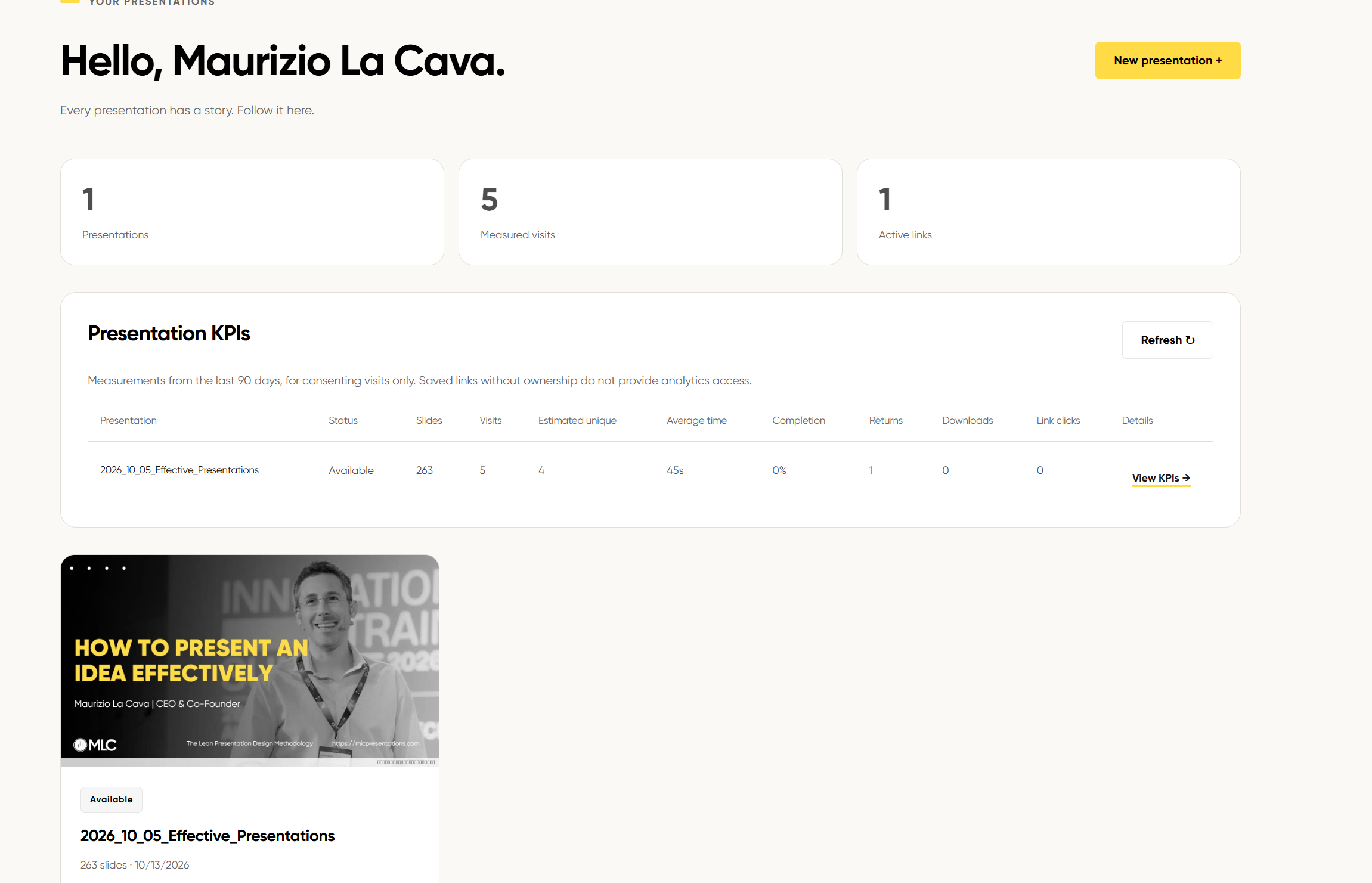
Nello screenshot, una presentazione registra 5 visite misurate e 4 browser unici stimati, oltre a tempo medio, completamento, ritorni, download e clic sui link. Sono valori osservati nella dashboard, non un benchmark o una promessa di risultati commerciali. Le misurazioni includono soltanto le visite con consenso; un browser unico stimato non corrisponde necessariamente a una persona distinta.
Quando mando una presentazione commerciale, la domanda utile non è soltanto “Hanno aperto il link?”. È “Di cosa dovremmo parlare adesso?”. Gli analytics dell’account Share Deck aiutano a collegare la conversazione successiva al materiale che il prospect ha effettivamente esplorato.
Parti dalla panoramica, poi apri la singola presentazione. Confronta visite misurate e browser unici stimati tra i deck. Dentro una presentazione, osserva esposizione delle slide, tempo attivo, completamento, clic sui link e interazioni video supportate. Filtra per periodo e link di condivisione per tenere separate le opportunità.
CONDIVIDI → OSSERVA → FAI FOLLOW-UP
Invia un link dedicato a ogni opportunità. Leggi le interazioni misurate. Scegli una domanda utile o un materiale di approfondimento per la conversazione successiva.
Cosa osservare prima della prossima chiamata commerciale
| Segnale misurato | Domanda commerciale | Prossimo passo utile |
|---|---|---|
| Visite e ritorni | Il link è stato consultato di nuovo? | Rileggi il contesto dell’opportunità e chiedi se sono emerse nuove domande. |
| Tempo attivo per slide | Quale sezione ha ricevuto più tempo di visualizzazione misurato? | Prepara un esempio pertinente, una spiegazione o un dettaglio di implementazione. |
| Esposizione delle slide e completamento | Il percorso misurato è arrivato alla proposta e al prossimo passo? | Rendi più facile trovare la raccomandazione centrale; valuta un deck più breve. |
| Clic sui link della presentazione | Quale risorsa o call to action è stata aperta? | Riprendi il caso studio, l’offerta o il prossimo incontro pertinente. |
| Visualizzazione dei video | La demo supportata è stata avviata? Quanto è stato guardato? | Proponi una demo dal vivo mirata o chiarisci il flusso di lavoro mostrato. |
| Heatmap di puntatore e clic | Dove hanno interagito sulla slide i visitatori che hanno dato il consenso? | Rivedi chiarezza dei contenuti e posizione dei link. Il puntatore non indica lo sguardo. |
Questa tabella è una guida alla lettura, non una raccolta di risultati dei clienti. Le metriche descrivono interazioni misurate di browser consenzienti: non identificano ogni persona e non dimostrano un’intenzione di acquisto.
Un esempio pratico di follow-up commerciale
Immagina di condividere una proposta con un link dedicato a un’opportunità. In seguito, l’attività misurata mostra un ritorno e più tempo attivo sulla sezione di implementazione. Hai un tema utile da preparare: tappe, responsabilità e onboarding.
“Ti sarebbe utile se ti illustrassi le prime tre tappe dell’implementazione e il contributo richiesto al vostro team?”
È una conversazione più specifica di “Volevo sapere se avevi visto la presentazione”. Usa i dati per formulare una domanda, non per dire al prospect cosa deve stare pensando.
Imposta un flusso di condivisione per il sales
- Carica dal tuo account perché la presentazione appartenga alla tua libreria.
- Crea ed etichetta un link dedicato all’opportunità. L’etichetta descrive il link, non verifica l’identità di chi lo apre. Un link inoltrato resta lo stesso link.
- Inserisci nel deck un prossimo passo utile: un caso studio, una pagina prodotto o un link per fissare un incontro. I collegamenti supportati delle slide possono essere misurati singolarmente.
- Apri Performance e seleziona periodo e link pertinenti. Leggi la panoramica, poi il dettaglio di slide, link e video.
- Combina i segnali con la conversazione. Considera domande, tempistiche e prossimo passo concordato con il cliente per decidere come fare follow-up.
Crea il tuo account Share Deck per gestire le presentazioni ed esplorarne le performance →
In quali casi usarla?
1. Far controllare le slide a un cliente prima di uno speech
Condividi il contenuto prima di un keynote, un workshop o un evento interno, così il cliente può verificare il flusso e segnalare ciò che va cambiato. Scegli una durata che comprenda la scadenza della revisione e un margine per te. Se opportuno, aggiungi una password e inviala separatamente.
Il cliente può guardare la presentazione senza ricevere il master modificabile. Se abiliti i commenti dal tuo account, il feedback viene raccolto in una sidebar per tutta la presentazione. Chiedi ai revisori di indicare il numero della slide nei commenti.
2. Fare follow-up dopo una conversazione commerciale
Invia un deck breve che rifletta la conversazione, invece di allegare tutta la presentazione corporate. Inserisci il problema del cliente, il cambiamento proposto e un prossimo passo chiaro.
Con un account puoi creare link etichettati per destinatari o opportunità differenti e confrontare le interazioni misurate. Un ritorno o un clic possono aiutarti a preparare la conversazione successiva. Non dimostrano che il prospect intenda comprare. Per costruire la storia, leggi la mia guida a una presentazione di vendita B2B efficace.
3. Condividere una proposta, un portfolio o un pitch
Offri a un prospect un’anteprima navigabile del tuo lavoro, oppure permetti a uno stakeholder di esplorare un pitch prima di una riunione. La storia deve essere comprensibile da sola: non sarai lì a spiegare ogni slide. Scegli un link temporaneo per una revisione con una scadenza, oppure la disponibilità permanente da un account quando la presentazione deve restare accessibile.
4. Lasciare un riferimento dopo un workshop
I partecipanti possono tornare sul materiale da telefono o computer, senza installare software di presentazione. Decidi se devono soltanto guardarlo o anche scaricarlo. La scelta del download spetta a te ed è disabilitata di default.
Come usare Share Deck, passo dopo passo
Passo 1. Prepara il file adatto
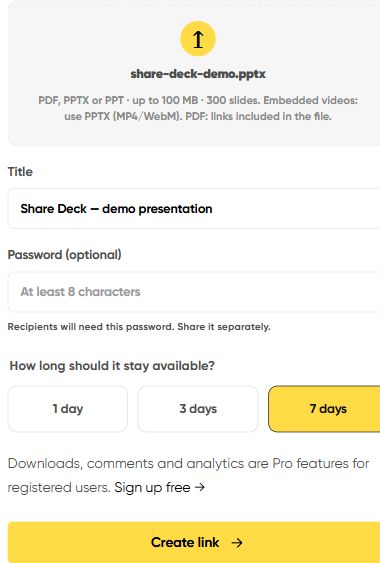
Share Deck accetta PDF, PPTX e PPT, fino a 100 MB e 300 slide. Usa il PDF quando conta soprattutto la fedeltà visiva. Usa il PPTX originale se contiene video incorporati che vuoi conservare; tra i formati video supportati dal browser ci sono MP4 e WebM.
Un PDF non può ricreare un video appiattito o rimosso durante l’esportazione. Il vecchio formato PPT non conserva link e video interattivi allo stesso modo del PPTX. Animazioni e transizioni non vengono riprodotte come in una presentazione PowerPoint dal vivo: la navigazione principale usa immagini delle slide.
Passo 2. Carica, assegna un titolo e scegli la durata
Scegli o trascina il file nella landing page. Dai alla presentazione un titolo riconoscibile per il destinatario e seleziona 1, 3 o 7 giorni. Il periodo di disponibilità parte quando il link è pronto, dopo la preparazione, non quando selezioni il file.
Passo 3. Aggiungi una password, se serve
Compila il campo della password facoltativa prima di creare il link. Il destinatario dovrà inserirla per aprire la presentazione. Quando il contesto lo richiede, comunicala attraverso un canale separato.
La password controlla l’accesso al link. Non impedisce a chi è autorizzato di fare uno screenshot. Considerala un controllo aggiuntivo, non una garanzia che le informazioni visibili non possano essere copiate.
Passo 4. Crea e prova il link
Premi Crea il link. Al termine della preparazione la piattaforma mostra il collegamento e la scadenza. Premi Copia link, poi Apri presentazione per verificare che il contenuto sia corretto. Per un link protetto da password, fai una prova anche in una finestra privata del browser.
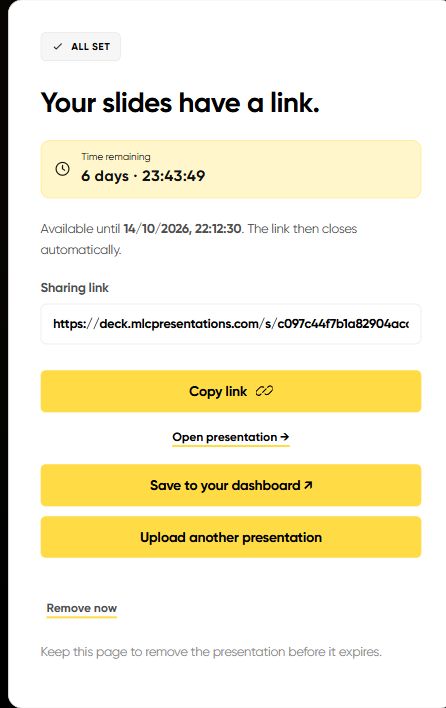
Se condividi come guest, conserva la pagina di conferma: include il comando per rimuovere la presentazione prima della scadenza. Manda il link via email o chat con una frase che chiarisca cosa chiedi al destinatario e per quando.
Passo 5. Lascia scegliere al destinatario come navigare
Scorrimento è adatto a leggere la storia dall’inizio alla fine. Una slide concentra l’attenzione su una slide alla volta. Griglia permette di trovare una sezione specifica. Sono disponibili anche i controlli di navigazione e lo schermo intero.
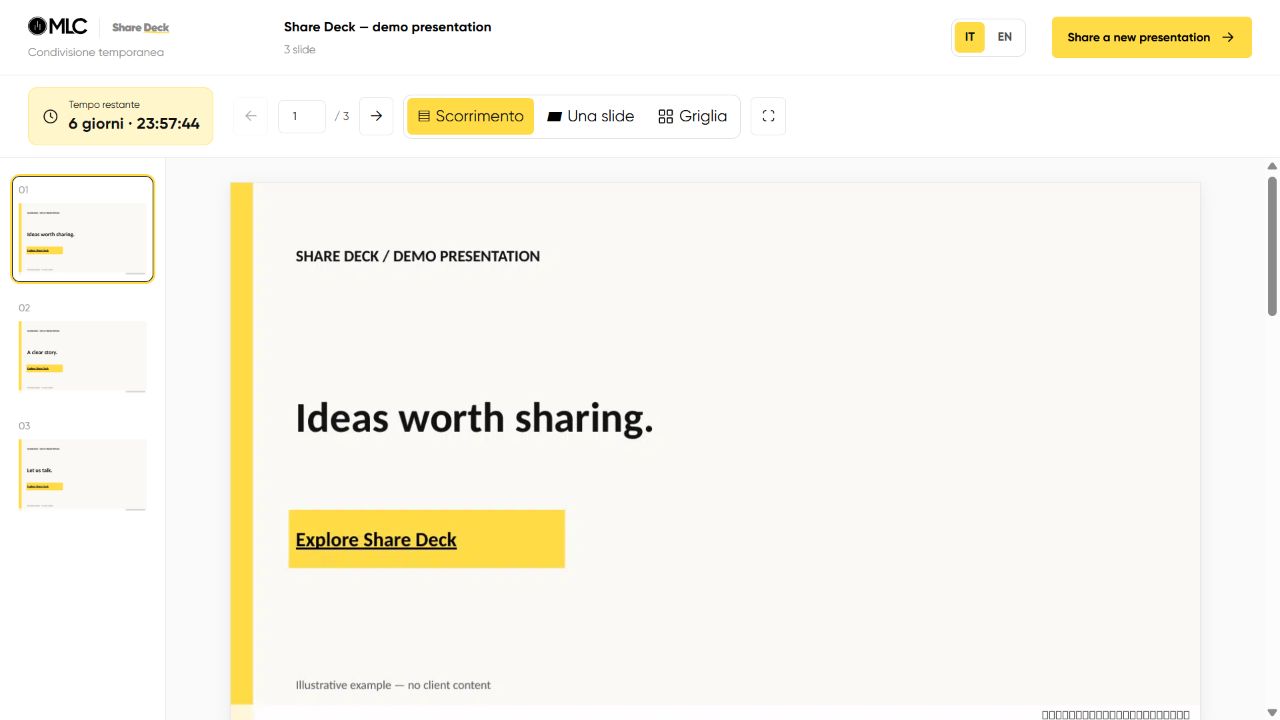
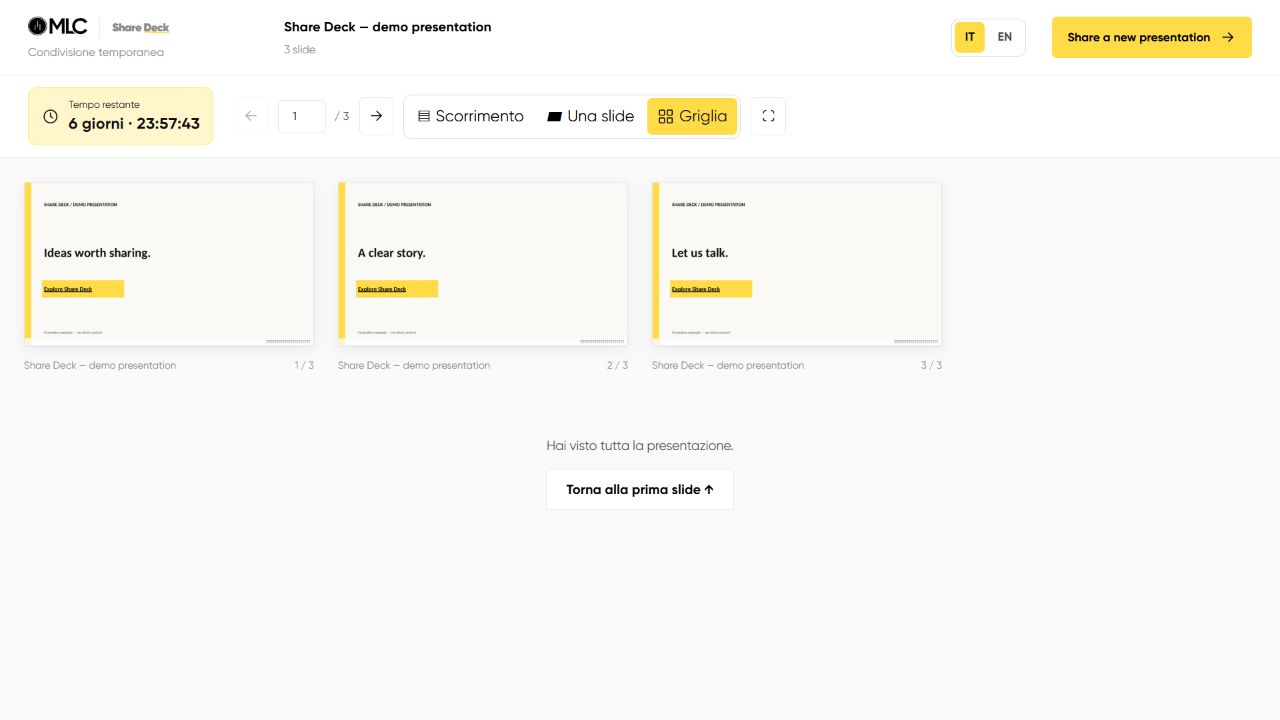
I collegamenti presenti nel file caricato possono essere aperti dalle slide. I video supportati si possono riprodurre nel visualizzatore. YouTube, Vimeo e i video esterni dipendono dalle autorizzazioni del servizio; caricare un player esterno significa contattare quel servizio.
Cosa cambia quando crei un account?
La condivisione guest resta disponibile. La registrazione aggiunge un’area per gestire presentazioni e opzioni di condivisione.
- Una libreria: ritrovi i deck e apri l’area di dettaglio di ciascuno.
- Più controllo: gestisci la durata, scegli la disponibilità permanente, cambi password e revochi l’accesso.
- Download facoltativi: abiliti PDF, PowerPoint o entrambi quando decidi di consegnare un file al destinatario.
- Commenti sulla presentazione: abiliti una conversazione nella sidebar per tutto il deck, senza un thread separato per ogni slide.
- Link dedicati e CTA commerciale: organizzi i collegamenti per destinatario o opportunità e indichi il prossimo passo.
- Analytics: consulti visite misurate, visitatori unici stimati, tempo attivo, dettaglio delle slide, clic sui link e interazioni video supportate.
Dopo il login, premi Nuova presentazione. L’upload si apre in una finestra dedicata dentro la dashboard. Puoi anche aggiungere un link Share Deck esistente. Salvare un link pubblico come segnalibro non ti rende proprietario della presentazione e non ti dà automaticamente accesso ai suoi analytics.
Download e commenti sono disabilitati di default. Un PowerPoint generato da un PDF contiene immagini delle slide, non gli oggetti modificabili originali. Carica il PPTX originale se vuoi conservarne il file modificabile per i download autorizzati.
Come leggere la dashboard delle performance
Apri una presentazione dalla dashboard e seleziona Performance. Usa i filtri del periodo e del link per circoscrivere i dati. La tabella delle presentazioni offre una vista d’insieme; l’area del singolo deck mostra il dettaglio di slide, link e video.
- Visite misurate e ritorni: descrivono sessioni del browser con consenso. I visitatori unici sono browser stimati, non persone verificate.
- Tempo attivo sulle slide: misura visualizzazioni visibili e attive che rispettano i criteri di misurazione. Non dimostra la comprensione del contenuto.
- Completamento della presentazione: verifica che ogni slide abbia ricevuto un’esposizione misurata qualificata. Non prova che sia stata letta ogni parola.
- Clic sui link: mostrano quali collegamenti della presentazione sono stati cliccati. Un clic non equivale automaticamente a una prenotazione o a una vendita.
- Performance dei video: distinguono avvio o ripresa, tempo guardato, pause, salti, raggiungimento della fine e completamento. Per il completamento serve almeno il 95% effettivamente riprodotto: saltare alla fine non basta.
- Heatmap: aggregano movimento del puntatore e clic quando abilitate. Non sono eye tracking.
La misurazione richiede il consenso del destinatario. Il cookie che riconosce il browser viene installato dopo l’accettazione e si può revocare da Privacy in fondo alla presentazione. Consenso rifiutato, cancellazione dei cookie, restrizioni del browser e connessioni interrotte possono ridurre i dati disponibili. Usa questi segnali per fare domande migliori nel follow-up, non per affermare con certezza quanto qualcuno sia attento o intenzionato a comprare.
Domande frequenti
Posso condividere una presentazione senza registrarmi?
Sì. L’upload guest permette una condivisione temporanea di 1, 3 o 7 giorni, con password facoltativa. Neppure il destinatario deve creare un account per aprire il link.
Il destinatario può scaricare la presentazione?
I download sono disabilitati di default. I proprietari registrati possono abilitare PDF e PowerPoint. Le slide visibili e i contenuti riproducibili si possono comunque acquisire: nessun visualizzatore nel browser può garantire il contrario.
Posso tenere una presentazione online in modo permanente?
Sì, la disponibilità permanente è disponibile per gli utenti registrati. Rimane soggetta alle impostazioni di accesso e alla rimozione da parte del proprietario.
Cosa succede quando scade un link temporaneo?
Il collegamento smette di consentire l’accesso al termine del periodo scelto. Il conto alla rovescia mostra il tempo restante. Controlla la durata prima di inviare un link per una revisione programmata.
Funzionano i video e le animazioni del PowerPoint?
I video incorporati supportati nei PPTX e i collegamenti video supportati si possono riprodurre nel visualizzatore. I player esterni dipendono dai permessi del servizio. Animazioni e transizioni non vengono conservate come in uno slideshow PowerPoint dal vivo.
Più tempo di visualizzazione significa più interesse?
Non necessariamente. È un segnale di interazione misurata. Va letto insieme alle domande del destinatario, al suo feedback e al prossimo passo concordato.
Dai alla presentazione un prossimo passo utile
Condividere un deck serve a rendere più semplice la conversazione successiva. Scegli il materiale che serve al destinatario, imposta una durata adatta e chiarisci il prossimo passo.
Prova Share Deck e crea il tuo primo link di condivisione.
Per il lavoro prima della condivisione, consulta la guida alla barra di accesso rapido di PowerPoint e il servizio MLC per presentazioni strategiche. Condividere aiuta una buona storia a viaggiare; non sostituisce il lavoro necessario a renderla chiara.



Comments on Share Deck: come condividere presentazioni online con un link