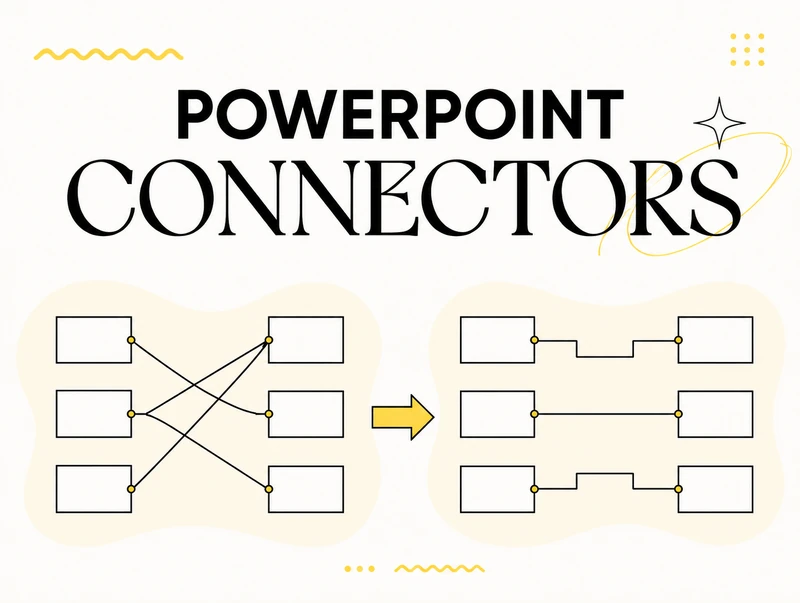

I connettori in PowerPoint non sono semplici linee. Si agganciano alle forme attraverso i punti di connessione e rimangono collegati quando sposti o ridimensioni gli oggetti nella slide. Per questo sono la scelta giusta per diagrammi di flusso, processi, organigrammi e qualsiasi visual in cui le relazioni debbano restare chiare anche quando il layout cambia.
In questa guida imparerai a:
- creare connettori dritti, a gomito e curvi;
- agganciarli ai punti di connessione corretti;
- modificare il percorso di un connettore a gomito;
- gestire i limiti dei punti di connessione di PowerPoint;
- allineare più connettori in un diagramma pulito e professionale;
- risolvere i problemi di connettori che si sganciano, si incrociano o seguono percorsi poco ordinati.
Per inserire i diagrammi in un sistema più ampio che comprende allineamento, immagini, slide library, timeline e altre attività ricorrenti, consulta la guida ai workflow di produttività in PowerPoint.
Se devi sistemare un solo diagramma, gli strumenti nativi di PowerPoint possono essere sufficienti. Se invece costruisci e modifichi diagrammi con frequenza, vedremo anche come il MLC PowerPoint Add-in può eliminare parte del lavoro ripetitivo di allineamento.
In sintesi
- Un connettore rimane agganciato alla forma; una linea normale no. Dopo averlo disegnato, sposta la forma per verificare il collegamento.
- PowerPoint offre connettori dritti, a gomito e curvi. Scegli il tipo più semplice che renda la relazione facile da leggere.
- Un diagramma ordinato dipende dalla posizione delle forme prima ancora che dai connettori. Quando possibile, allinea e distribuisci gli oggetti prima di collegarli.
- Il punto di regolazione giallo permette di cambiare il percorso di un connettore a gomito, ma nei diagrammi complessi le correzioni manuali possono diventare ripetitive.
- PowerPoint non offre il comando dedicato Aggiungi punto di connessione disponibile in Visio. Modificare i punti di una forma è una soluzione alternativa che ne cambia la geometria e va usata con cautela.
- Il MLC PowerPoint Add-in accelera gli allineamenti ricorrenti quando più connettori o oggetti devono seguire lo stesso riferimento.
Che cos’è un connettore in PowerPoint?
Un connettore è una linea progettata per collegare due forme. Le sue estremità possono agganciarsi ai punti di connessione di una forma, così la linea rimane collegata anche quando la forma viene spostata.
Questa è la differenza pratica tra un connettore e una linea normale:
- Linea normale: può toccare visivamente un oggetto, ma rimanere ferma quando l’oggetto si sposta.
- Connettore: si aggancia a un punto di connessione e segue le forme collegate.
Questo comportamento è indispensabile nei diagrammi destinati a cambiare nel tempo. Puoi riorganizzare una mappa di processo, spostare una funzione in un organigramma o modificare un flusso di progetto senza ridisegnare ogni relazione da zero.

Come aggiungere un connettore in PowerPoint
- Vai su Inserisci > Forme.
- Nel gruppo Linee, scegli un connettore dritto, a gomito o curvo.
- Porta il puntatore sulla prima forma finché non compaiono i punti di connessione.
- Fai clic su un punto di connessione e trascina verso un punto della seconda forma.
- Rilascia il mouse quando l’estremità si aggancia.
- Sposta una delle forme per verificare che il connettore la segua.


Suggerimento: disegnare più volte lo stesso connettore
Se devi creare molti connettori, fai clic con il tasto destro sul tipo di connettore nella raccolta Forme e scegli Blocca modalità disegno. Lo strumento rimarrà attivo finché non premi Esc. È particolarmente utile per mappe di processo e organigrammi con molte relazioni ripetute.
Connettore dritto, a gomito o curvo: quale scegliere?
PowerPoint offre tre tipi di connettore.
Connettore dritto
Usa un connettore dritto quando due oggetti hanno una relazione diretta e la linea non attraversa altri contenuti. È la soluzione più pulita e, in genere, la più facile da leggere.
Connettore a gomito
Usa un connettore a gomito quando la linea deve passare intorno ad altre forme o quando vuoi un diagramma ortogonale e strutturato. È particolarmente utile per organigrammi, workflow e mappe di dipendenze.
Connettore curvo
Usa i connettori curvi con moderazione. Possono separare percorsi sovrapposti o rendere il flusso più morbido, ma troppe curve riducono la precisione visiva di un diagramma aziendale.
La regola più utile è semplice: scegli il connettore con il minor numero di curve necessario per comunicare chiaramente la relazione.
Come trasformare un connettore dritto in un connettore a gomito
Non è sempre necessario ridisegnare la linea.
- Seleziona il connettore.
- Fai clic con il tasto destro.
- Apri Tipi di connettore.
- Scegli Connettore a gomito.
La dicitura può variare leggermente tra le versioni di PowerPoint, ma i tipi disponibili restano dritto, a gomito e curvo.


Come modificare il percorso di un connettore a gomito
Seleziona il connettore a gomito e individua il punto di regolazione giallo. Trascinandolo puoi cambiare la posizione della curva senza sganciare le estremità.
Per ottenere un risultato pulito:
- mantieni i segmenti paralleli sullo stesso livello orizzontale o verticale;
- lascia spazio sufficiente tra il connettore e le forme vicine;
- evita curve non necessarie;
- rappresenta relazioni simili in modo coerente;
- sposta e allinea le forme prima di rifinire ogni connettore.
Se il diagramma è ancora in evoluzione, non perdere tempo a perfezionare i percorsi. Prima stabilizza la posizione delle forme, poi completa le regolazioni.

Perché i connettori di PowerPoint si incrociano?
Gli incroci dipendono spesso dal layout, non dalla linea. Le cause più comuni sono:
- forme troppo vicine;
- punti di connessione usati in modo incoerente;
- troppe relazioni concentrate nella stessa area;
- oggetti apparentemente allineati ma non distribuiti in modo uniforme;
- connettori aggiunti prima di aver definito la struttura del diagramma.
Prima di correggere ogni linea singolarmente, prova questa sequenza:
- Organizza le forme correlate in righe o colonne chiare.
- Allinea le forme a un riferimento comune.
- Distribuiscile in modo uniforme.
- Collega relazioni equivalenti agli stessi lati delle forme.
- Regola i percorsi a gomito solo quando la struttura è stabile.
Se restano molti incroci, valuta di dividere il diagramma su due slide o di rivelare le relazioni in modo progressivo. Un diagramma deve spiegare il sistema, non dimostrare che tutto può entrare in una sola slide.
È possibile aggiungere punti di connessione personalizzati in PowerPoint?
PowerPoint non offre un comando dedicato Aggiungi punto di connessione come Microsoft Visio.
Puoi usare Formato forma > Modifica forma > Modifica punti per cambiare la geometria di una forma. I connettori possono poi agganciarsi ai punti risultanti, ma si tratta di una soluzione alternativa, non di un editor separato dei punti di connessione. Spostare o aggiungere punti può modificare il profilo della forma.
Prima di usare questo metodo:
- duplica la forma come backup;
- rimuovi temporaneamente gli effetti complessi per vedere meglio i punti;
- apporta la modifica geometrica più piccola possibile;
- controlla che la forma sia ancora corretta alla dimensione di presentazione;
- ricollega il connettore e sposta la forma per verificare il risultato.
In alcuni diagrammi una piccola forma invisibile può offrire un punto di aggancio più sicuro rispetto alla modifica di una forma complessa o brandizzata. Usa questa tecnica con cautela e documentala se la presentazione verrà modificata da altre persone.


Come allineare più connettori in modo coerente
Quando più connettori a gomito devono condividere la stessa altezza o posizione verticale, regolare ogni punto giallo a occhio è lento e impreciso.
Il metodo manuale consiste nel:
- impostare un connettore come riferimento visivo;
- attivare guide o griglia;
- spostare il punto di regolazione di ogni altro connettore sulla stessa guida;
- aumentare lo zoom per controllare il risultato;
- ridurre lo zoom e verificare l’equilibrio complessivo del diagramma.
Il metodo funziona, ma diventa ripetitivo quando il diagramma cambia o contiene molti connettori.
Un flusso ricorrente più veloce con MLC PowerPoint Add-in
Il flusso MLC mostrato in questa guida usa un connettore già regolato come riferimento per gli altri.
- Regola il primo connettore all’altezza o alla posizione desiderata.
- Seleziona il connettore di riferimento e gli altri connettori da allineare.
- Usa il relativo comando Allinea orizzontalmente o Allinea verticalmente nel MLC PowerPoint Add-in.
- Controlla le estremità e l’equilibrio complessivo del diagramma.
Il vantaggio non è sostituire gli strumenti nativi di PowerPoint, ma rendere il lavoro ripetibile: quando costruisci diagrammi ogni giorno, eliminare molte piccole regolazioni manuali fa risparmiare tempo e riduce le incoerenze.

Applicazioni pratiche dei connettori nelle presentazioni aziendali
Mappe di processo e diagrammi di flusso
I connettori mostrano la sequenza di attività, decisioni e risultati. Mantieni il flusso principale nella stessa direzione e usa gli stili di linea in modo coerente. Se un’eccezione o un percorso alternativo è importante, aggiungi un’etichetta invece di affidarti solo al colore.
Organigrammi
I connettori a gomito aiutano a mostrare le relazioni gerarchiche tra ruoli e team. Allinea i riquadri prima di aggiungere i connettori e mantieni la stessa distanza verticale tra i livelli equivalenti.
Dipendenze di progetto
I connettori possono mostrare che un’attività dipende da un’altra. Non confonderli con un diagramma di Gantt completo: usa i connettori quando il messaggio principale è la relazione e un Gantt quando tempi e durata sono essenziali.
Sistemi e flussi informativi
Usa i connettori per mostrare come informazioni, decisioni o risorse si muovono tra reparti o componenti. Aggiungi le frecce solo quando la direzione è rilevante.
Mappe concettuali
I connettori curvi o dritti aiutano a organizzare idee correlate. Limita il numero di relazioni mostrate contemporaneamente, soprattutto quando il pubblico vedrà la slide solo per pochi secondi.
Problemi comuni dei connettori in PowerPoint
Il connettore si sgancia quando sposto una forma
Probabilmente l’estremità non si è agganciata a un punto di connessione oppure hai scelto una linea normale. Ricollega l’estremità e sposta la forma per verificare.
I punti di connessione non compaiono
Torna su Inserisci > Forme e assicurati di aver selezionato un connettore. Gli strumenti Curva, Figura a mano libera e Disegno a mano libera sono linee o forme libere, non connettori.
Il connettore a gomito segue un percorso scomodo
Prima organizza le forme in una struttura più chiara, poi trascina il punto di regolazione giallo. Ridurre gli ostacoli produce spesso un percorso migliore rispetto alla continua correzione del connettore.
I connettori sembrano disallineati
Allinea e distribuisci prima le forme. Poi usa le guide per uniformare le curve dei connettori. Se è un’attività ricorrente, usa un flusso basato su un riferimento come quello mostrato con il MLC PowerPoint Add-in.
Il diagramma è ancora difficile da leggere
Il problema potrebbe essere la densità informativa, non la formattazione. Elimina le relazioni secondarie, dividi il diagramma in fasi o rivela il flusso progressivamente su più slide.
Domande frequenti sui connettori in PowerPoint
Qual è la differenza tra una linea e un connettore in PowerPoint?
Un connettore si aggancia ai punti di connessione delle forme e rimane collegato quando le forme si spostano. Una linea normale può toccare visivamente una forma senza restare agganciata.
Quali tipi di connettore sono disponibili in PowerPoint?
PowerPoint offre connettori dritti, a gomito e curvi. Puoi sceglierli da Inserisci > Forme > Linee.
Come posso cambiare la direzione di un connettore a gomito?
Seleziona il connettore e trascina il punto di regolazione giallo. Potrebbe essere necessario riposizionare prima le forme collegate per creare un percorso più chiaro.
Posso creare nuovi punti di connessione su una forma di PowerPoint?
PowerPoint non dispone dello strumento dedicato di Visio. Puoi modificare la geometria della forma con Modifica punti, ma questa operazione può alterare la forma e va considerata una soluzione da usare con cautela.
Perché un connettore si sposta quando riorganizzo la slide?
È il comportamento previsto. Un connettore segue le forme alle quali sono agganciate le sue estremità. Se vuoi una linea statica, usa una linea normale.
Come posso mantenere allineati più connettori?
Allinea e distribuisci prima le forme collegate. Usa quindi le guide per uniformare le curve. Nel lavoro ricorrente, il MLC PowerPoint Add-in può ridurre i passaggi manuali applicando un riferimento coerente.
Crea diagrammi che rimangono chiari quando la slide cambia
Il valore di un connettore non è la linea in sé, ma la relazione che permette al pubblico di comprendere.
Usa gli strumenti nativi di PowerPoint quando devi creare un diagramma occasionale. Mantieni ordinate le forme, scegli il connettore più semplice e verifica ogni collegamento spostando gli oggetti.
Se allineare connettori, forme e altri elementi fa parte del tuo lavoro quotidiano, prova il MLC PowerPoint Add-in su uno dei tuoi diagrammi e confronta i due flussi di lavoro.
Crea diagrammi PowerPoint più ordinati, più velocemente
Velocizza gli allineamenti ricorrenti mantenendo il pieno controllo delle slide. Disponibile per Windows.



Comments on Connettori in PowerPoint: la guida completa