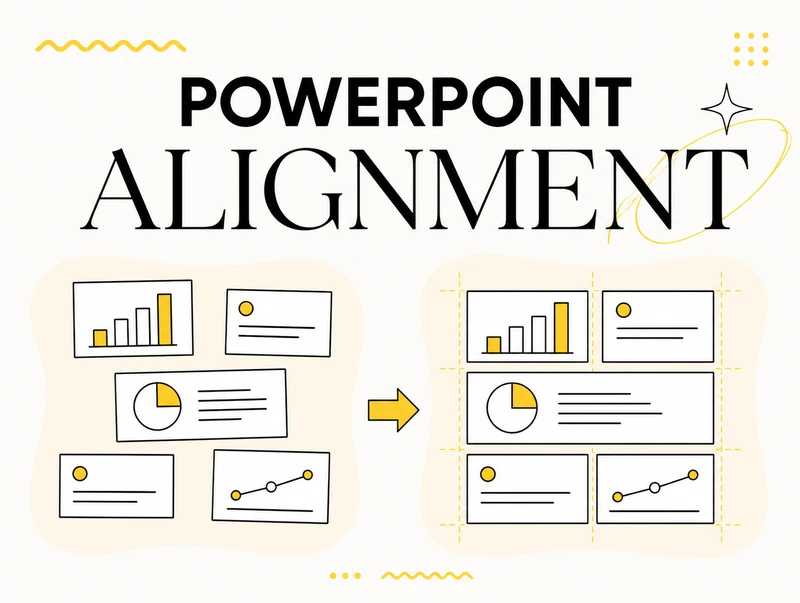

Un buon allineamento è uno dei modi più rapidi per dare a una diapositiva PowerPoint un aspetto professionale. Quando titoli, icone, caselle di testo e grafici condividono bordi chiari e spazi coerenti, il pubblico comprende la struttura della slide ancora prima di notarne consapevolmente il design.
In questa guida vedrai come allineare forme e oggetti con gli strumenti nativi di PowerPoint, come distribuire più elementi in modo uniforme, perché a volte gli oggetti si spostano nella direzione sbagliata e come velocizzare lo stesso processo con MLC PowerPoint Add-in.
Per inserire l’allineamento in un sistema più ampio che comprende ritaglio coerente delle immagini, connettori, slide library, timeline e altre attività ricorrenti, consulta la nostra guida ai workflow di produttività in PowerPoint.
Risposta rapida: come allineare gli oggetti in PowerPoint
- Seleziona le forme, immagini, caselle di testo o altri oggetti da allineare.
- Apri Formato forma, Formato immagine o Formato grafica, in base all’oggetto selezionato.
- Scegli Allinea.
- Decidi se allineare gli elementi agli oggetti selezionati oppure alla diapositiva.
- Scegli Allinea a sinistra, Allinea al centro, Allinea a destra, Allinea in alto, Allinea al centro verticalmente o Allinea in basso.
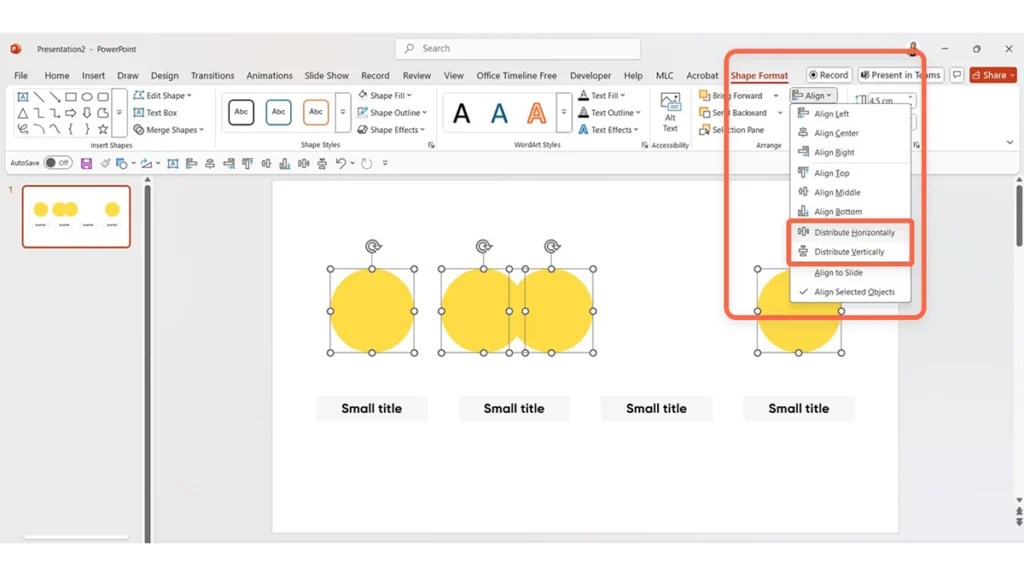
- Per creare distanze uguali, seleziona almeno tre oggetti e scegli Distribuisci orizzontalmente o Distribuisci verticalmente.
La decisione fondamentale è il punto 4: l’allineamento agli oggetti selezionati lavora all’interno della selezione, mentre l’allineamento alla diapositiva usa l’intera slide come riferimento.
In sintesi
- Usa Allinea oggetti selezionati quando più elementi devono allinearsi tra loro.
- Usa Allinea alla diapositiva quando un oggetto o un gruppo deve essere posizionato rispetto alla slide.
- Usa Distribuisci con almeno tre oggetti per ottenere spazi uguali.
- L’allineamento nativo di PowerPoint considera l’intera selezione: il primo oggetto selezionato non rimane un riferimento fisso.
- Le Guide intelligenti sono comode per spostamenti manuali rapidi; i comandi di allineamento sono più precisi e ripetibili.
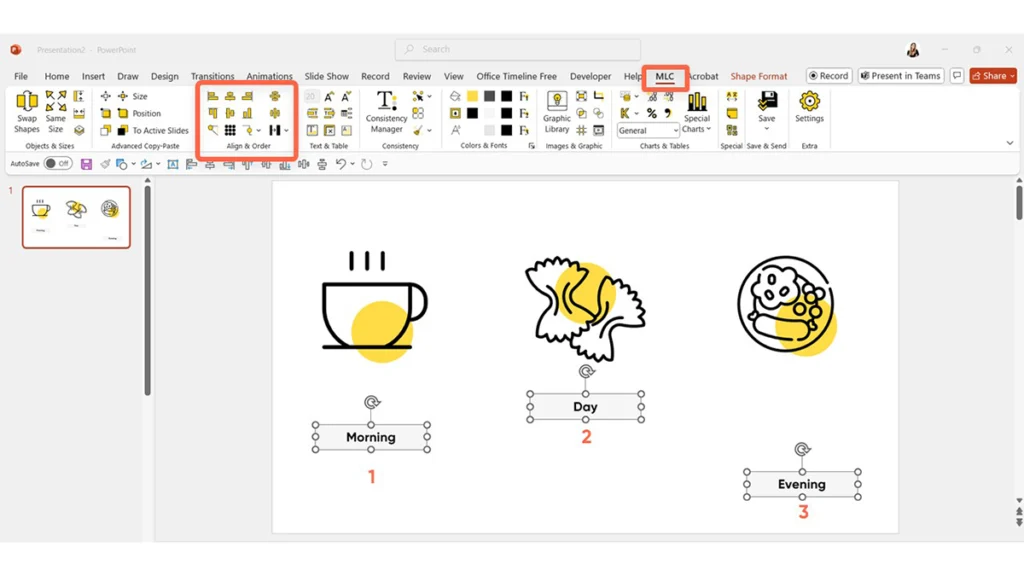
- MLC PowerPoint Add-in riunisce i comandi di allineamento e distribuzione in un flusso più veloce e consente di lavorare con un oggetto di riferimento.
Allineamento e distribuzione non sono la stessa cosa
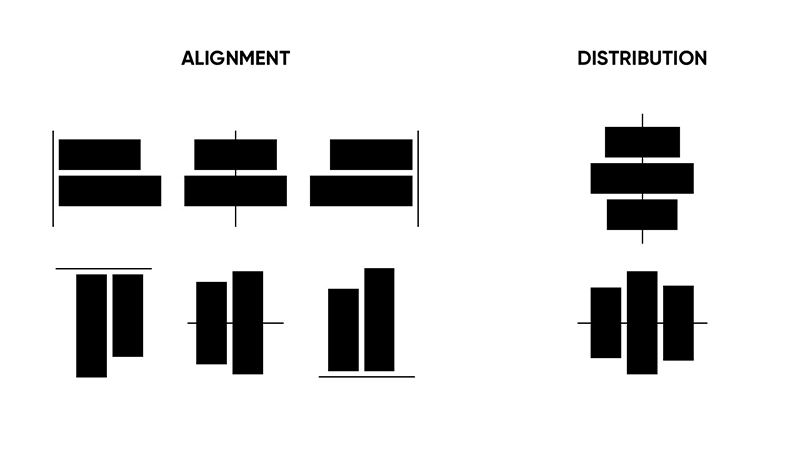
L’allineamento fa sì che gli oggetti selezionati condividano un bordo o una linea centrale. Per esempio, Allinea a sinistra assegna a tutti gli elementi la stessa coordinata sinistra, mentre Allinea al centro verticalmente posiziona i loro centri verticali sulla stessa linea orizzontale.
La distribuzione svolge una funzione diversa: rende uguale lo spazio tra gli oggetti. Distribuisci orizzontalmente crea intervalli orizzontali coerenti; Distribuisci verticalmente crea intervalli verticali coerenti.
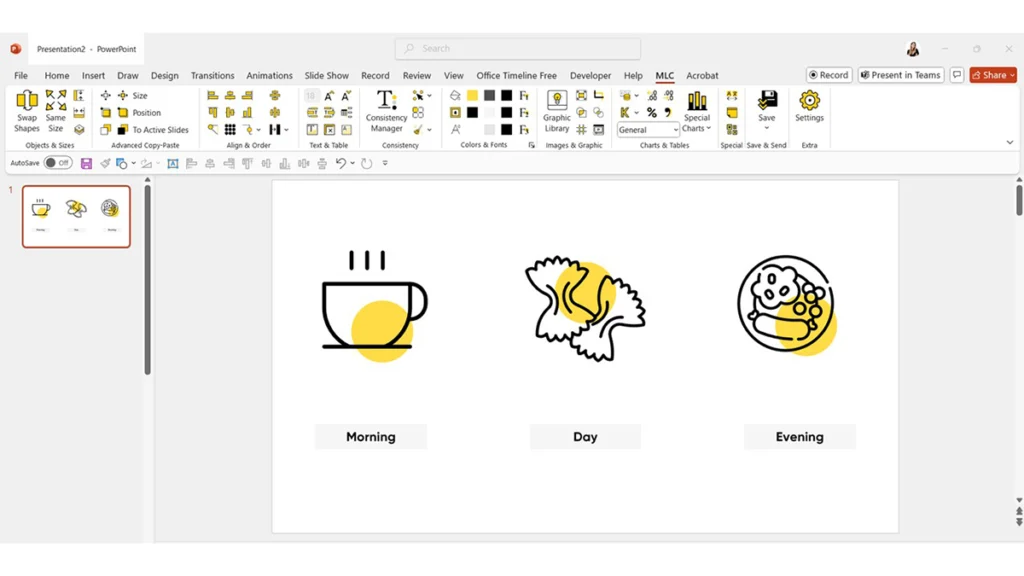
Spesso userai entrambi i comandi in sequenza: prima allinei una fila di icone al centro, poi le distribuisci orizzontalmente per creare un ritmo regolare.
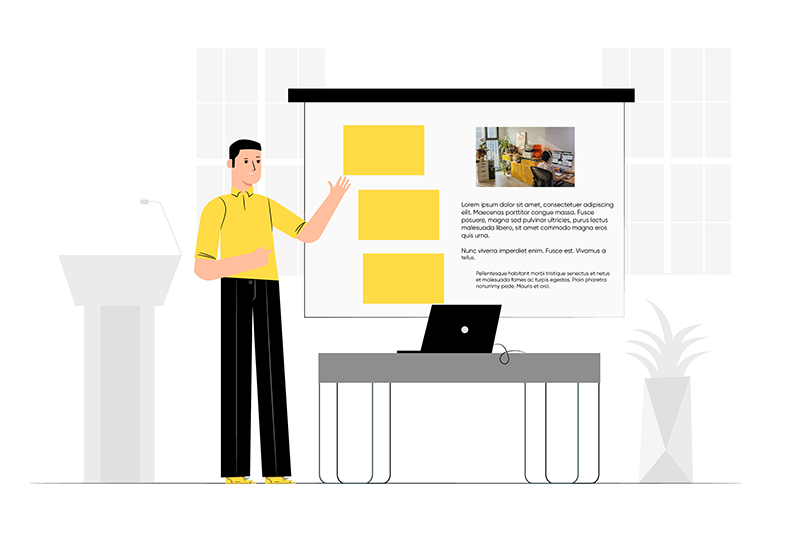
Come allineare forme e oggetti con gli strumenti nativi di PowerPoint
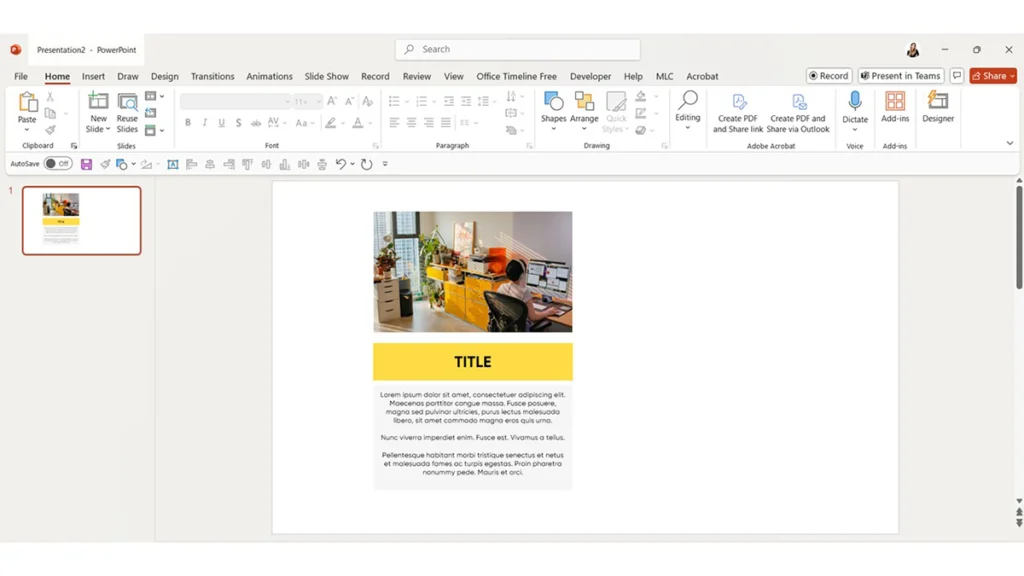
1. Seleziona tutti gli oggetti interessati
Tieni premuto Maiusc e fai clic su ogni oggetto, oppure trascina un riquadro di selezione intorno agli elementi. Puoi allineare forme, immagini, icone, caselle di testo, grafici, tabelle e gruppi.
Se un oggetto è difficile da selezionare perché si trova dietro un altro elemento, apri Home > Seleziona > Riquadro di selezione e sceglilo per nome.
2. Apri il menu Allinea
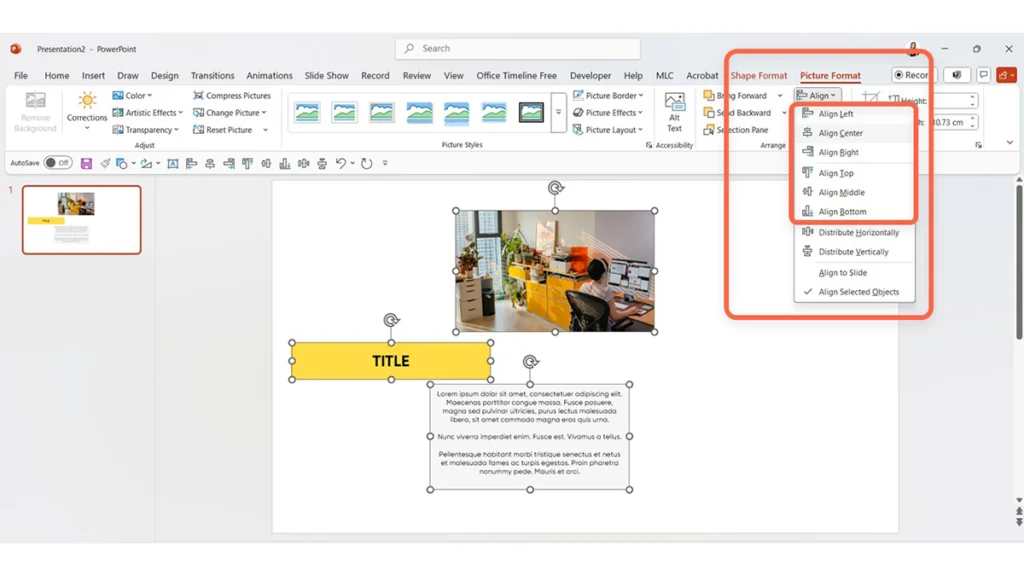
Con gli oggetti selezionati, apri la scheda contestuale di formattazione e scegli Allinea. Il nome della scheda cambia in base al tipo di oggetto, ma il menu contiene gli stessi comandi principali.
3. Scegli il riferimento corretto
PowerPoint offre due modalità:
- Allinea oggetti selezionati: allinea gli elementi all’interno dei limiti della selezione.
- Allinea alla diapositiva: allinea la selezione ai bordi o al centro della slide.
Questa impostazione resta attiva. Controllala quando un oggetto si sposta improvvisamente verso il bordo della diapositiva.
4. Applica uno dei sei comandi di allineamento
- Allinea a sinistra: tutti i bordi sinistri condividono la stessa posizione.
- Allinea al centro: tutti i centri orizzontali condividono la stessa posizione.
- Allinea a destra: tutti i bordi destri condividono la stessa posizione.
- Allinea in alto: tutti i bordi superiori condividono la stessa posizione.
- Allinea al centro verticalmente: tutti i centri verticali condividono la stessa posizione.
- Allinea in basso: tutti i bordi inferiori condividono la stessa posizione.
Il comando non ridimensiona gli oggetti. Elementi con larghezze o altezze diverse mantengono le proprie dimensioni: cambia soltanto la posizione.
Come distribuire gli oggetti in modo uniforme
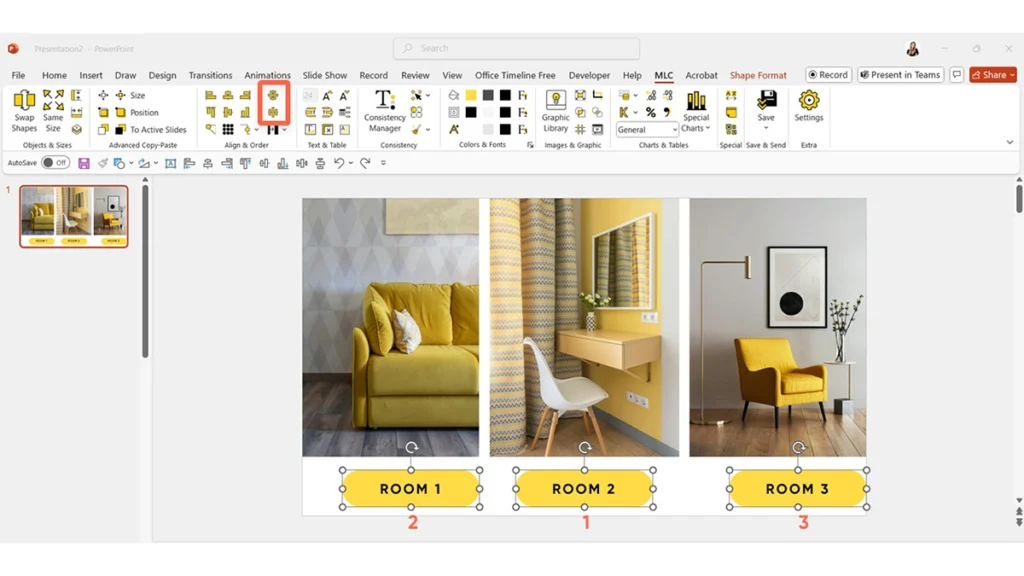
Seleziona almeno tre oggetti, scegli Allinea, quindi Distribuisci orizzontalmente o Distribuisci verticalmente.
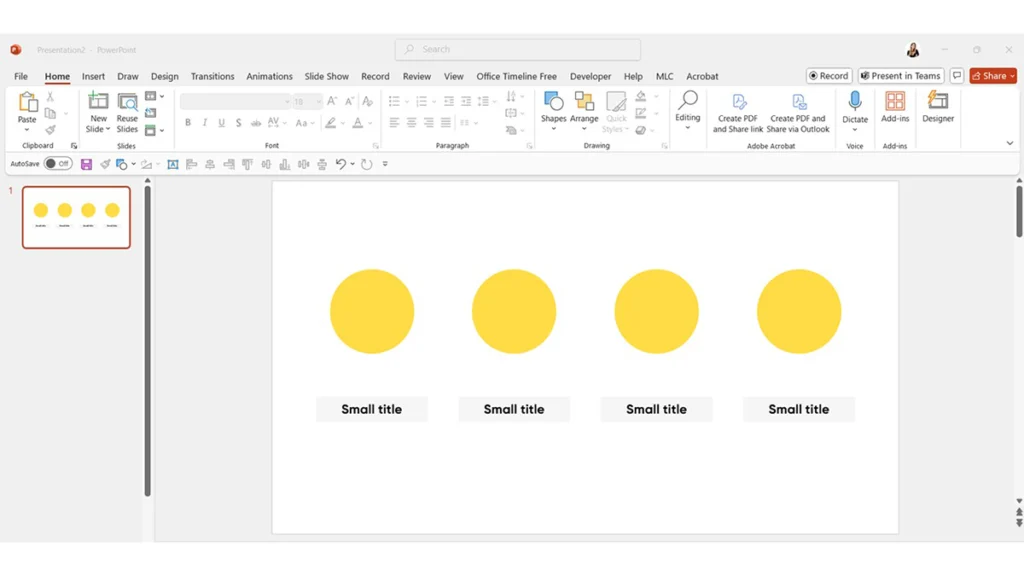
PowerPoint usa gli oggetti più esterni come limiti della distribuzione e dispone in modo uniforme gli elementi compresi tra loro. Conviene quindi posizionare prima i due oggetti estremi nel punto in cui vuoi che inizino e finiscano la riga o la colonna.
Per creare una fila ordinata di riquadri:
- Posiziona il primo e l’ultimo riquadro.
- Seleziona tutti i riquadri.
- Scegli Allinea al centro verticalmente.
- Scegli Distribuisci orizzontalmente.
Perché gli oggetti si spostano nella direzione sbagliata
La maggior parte dei risultati inattesi dipende da quattro cause:
- È attiva l’opzione Allinea alla diapositiva. Gli oggetti si spostano verso il bordo o il centro della slide invece di allinearsi tra loro.
- La selezione contiene un oggetto sbagliato. Un elemento nascosto, molto piccolo o distante amplia i limiti della selezione.
- Gli oggetti sono raggruppati. PowerPoint allinea l’intero gruppo come un unico elemento.
- I limiti della distribuzione sono posizionati male. Gli oggetti più esterni definiscono lo spazio disponibile.
Se il risultato non è corretto, annulla una volta, apri il Riquadro di selezione, verifica gli elementi e la modalità di riferimento, quindi ripeti il comando.
L’ordine di selezione conta in PowerPoint?
Nel menu Allinea nativo di PowerPoint, il primo oggetto selezionato non viene mantenuto come riferimento permanente. Il risultato viene calcolato usando l’intera selezione o la diapositiva, a seconda della modalità attiva.
Questo può essere scomodo quando un oggetto già posizionato con precisione deve restare fermo e tutti gli altri devono allinearsi a esso. Puoi aggirare il limite lavorando con selezioni più piccole, usando le guide oppure ripristinando la posizione dell’oggetto di riferimento. Se questa situazione si ripete spesso, un flusso basato su un riferimento esplicito è più rapido.
Guide intelligenti o comandi di allineamento?
Le Guide intelligenti compaiono mentre trascini un oggetto e aiutano a riconoscere centri, bordi e spaziature corrispondenti. Sono ottime per regolazioni visive rapide.
Usa invece i comandi quando servono precisione e ripetibilità:
- Guide intelligenti durante l’esplorazione del layout;
- Allinea e Distribuisci durante la rifinitura;
- Riquadro di selezione quando la slide è affollata;
- un flusso ripetibile con add-in quando devi formattare molte slide o molti oggetti.
Allineamento più rapido con MLC PowerPoint Add-in
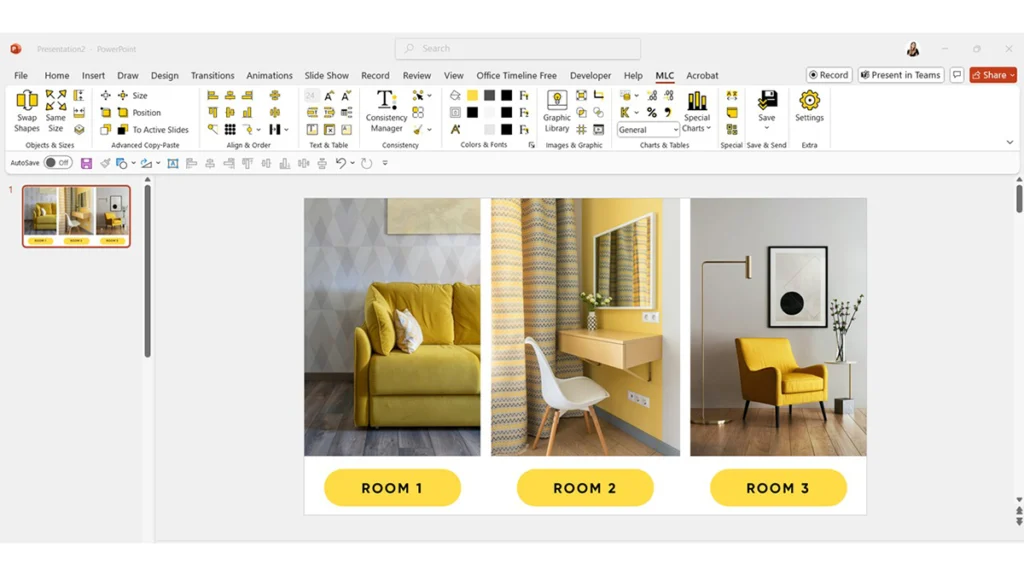
MLC PowerPoint Add-in è progettato per chi svolge spesso attività di formattazione. Gli strumenti mantengono a portata di mano i principali comandi e supportano un flusso con oggetto di riferimento: seleziona prima l’oggetto che deve fare da riferimento, aggiungi gli altri elementi e applica dal ribbon MLC il comando di allineamento o distribuzione desiderato.
È particolarmente utile quando:
- un logo, un titolo o un riquadro deve rimanere esattamente nella sua posizione;
- devi allineare ripetutamente più oggetti allo stesso riferimento visivo;
- vuoi accedere ad allineamento e distribuzione senza attraversare più menu;
- stai ripulendo un deck molto lungo e ogni piccolo risparmio di tempo si accumula.
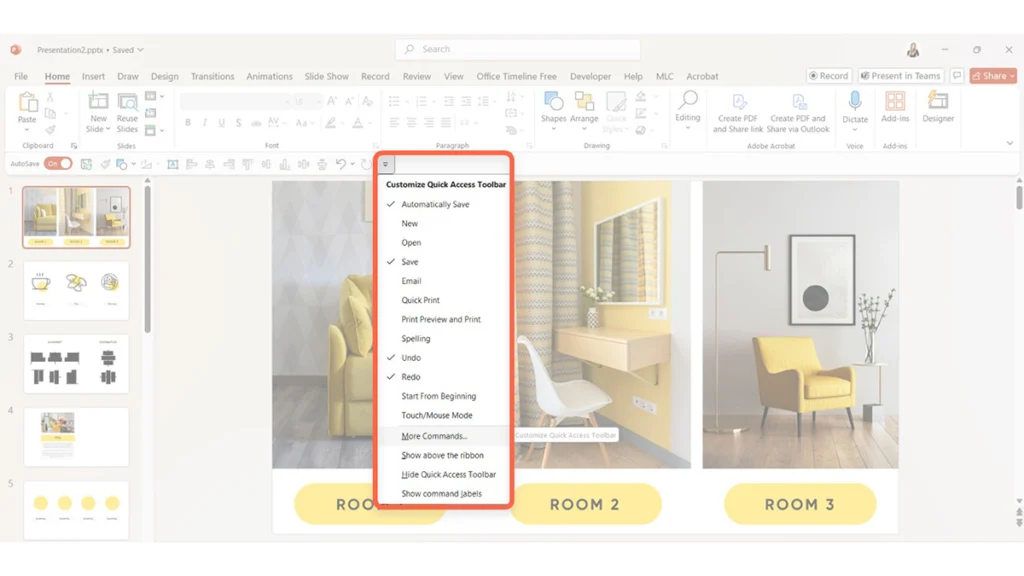
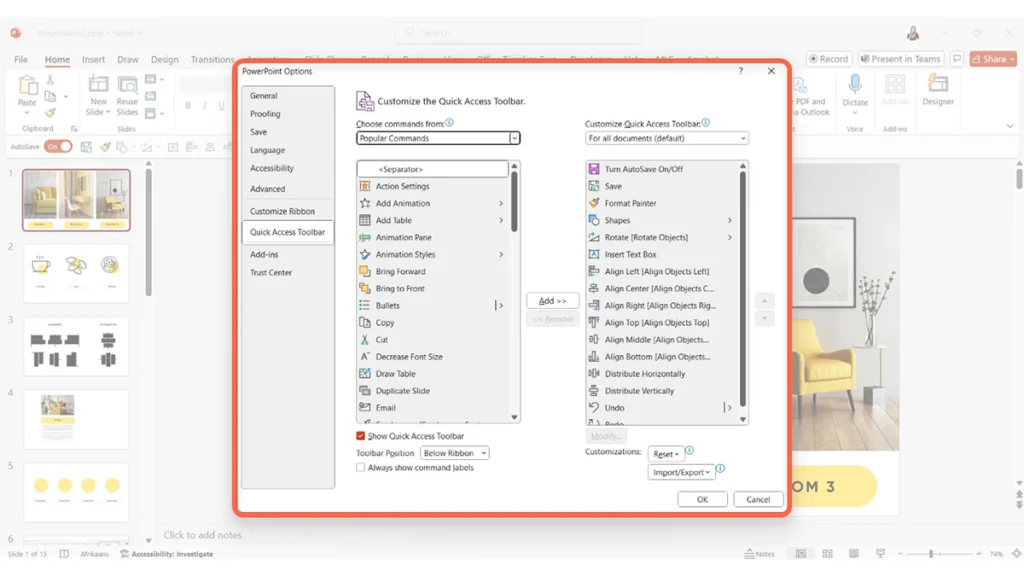
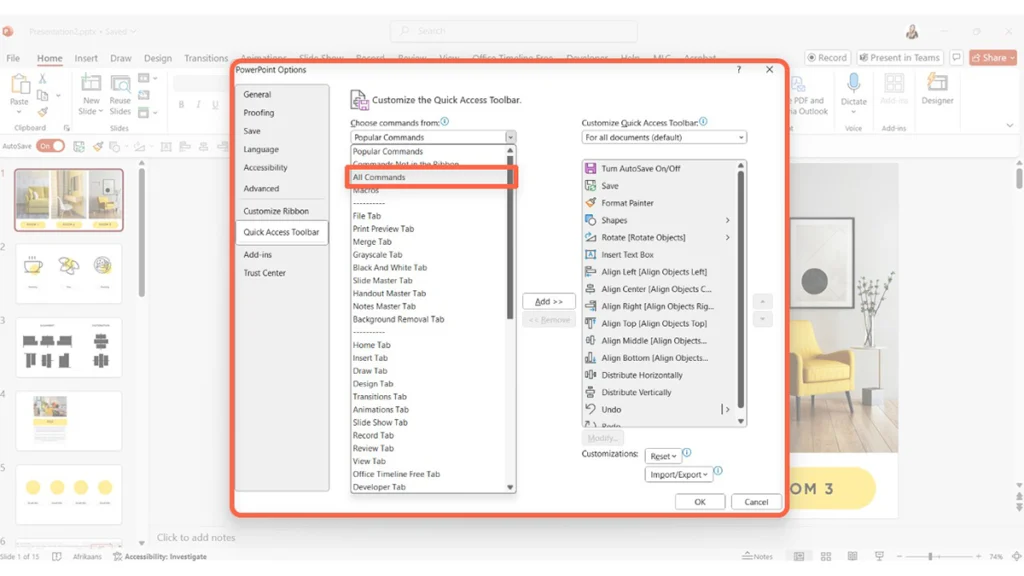
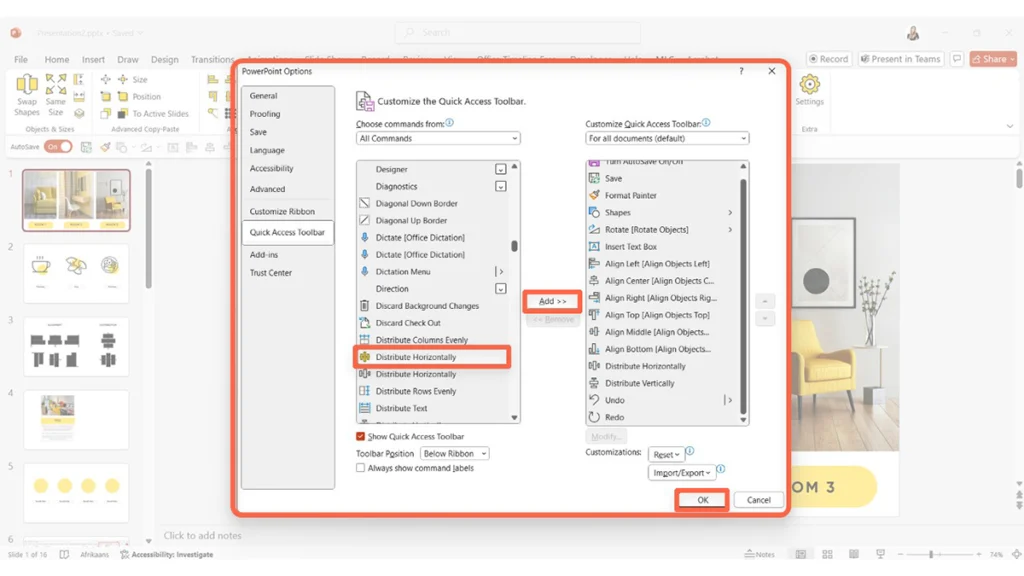
Aggiungi i comandi alla Barra di accesso rapido
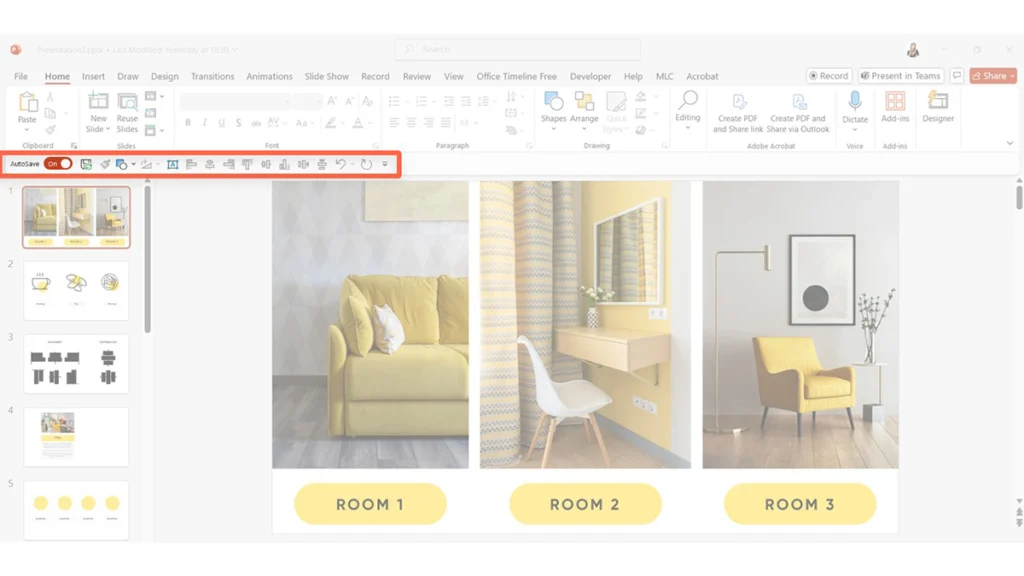
Se preferisci i comandi nativi, aggiungi quelli più usati alla Barra di accesso rapido. Fai clic con il pulsante destro su un comando e scegli Aggiungi alla barra di accesso rapido. Ridurrai la navigazione, anche se la logica di riferimento di PowerPoint non cambierà.
Guarda il flusso di allineamento
Il video mostra la differenza pratica tra allineamento e distribuzione e come inserire i comandi in un vero flusso di formattazione.
Problemi comuni e soluzioni
Il comando Distribuisci non è disponibile
Seleziona almeno tre oggetti. Due elementi possono essere allineati, ma non esiste un oggetto intermedio da distribuire.
Il testo sembra disallineato anche se le caselle sono allineate
Le caselle di testo possono avere margini interni, spaziatura del paragrafo o allineamento verticale differenti. Controlla Formato forma > Opzioni testo > Casella di testo e confronta le impostazioni dei paragrafi.
Le icone sembrano irregolari anche con spazi uguali
Le icone possono contenere quantità diverse di spazio vuoto nel proprio riquadro. L’allineamento è matematicamente corretto ma può apparire otticamente sbagliato. Fai una piccola correzione visiva dopo la distribuzione oppure uniforma i file sorgente.
Un oggetto si sposta verso il bordo della slide
Apri il menu Allinea e passa da Allinea alla diapositiva a Allinea oggetti selezionati.
Gli oggetti non si allineano separatamente
Potrebbero essere raggruppati. Separali temporaneamente, allinea i singoli elementi e raggruppali di nuovo.
Domande frequenti
Come si allineano più forme in PowerPoint?
Seleziona le forme, apri Formato forma > Allinea, scegli Allinea oggetti selezionati e applica il comando sinistra, centro, destra, alto, centro verticale o basso.
Qual è la differenza tra Allinea oggetti selezionati e Allinea alla diapositiva?
La prima opzione posiziona gli elementi rispetto alla selezione; la seconda li posiziona rispetto all’intera diapositiva.
Come si crea uno spazio uguale tra gli oggetti?
Seleziona almeno tre oggetti e usa Distribuisci orizzontalmente o Distribuisci verticalmente. Posiziona prima gli oggetti più esterni, perché definiscono i limiti della distribuzione.
Perché PowerPoint sposta tutti gli oggetti?
PowerPoint calcola l’allineamento usando l’intera selezione o la slide. Prima di applicare il comando controlla la modalità di riferimento, gli elementi selezionati e gli eventuali gruppi.
PowerPoint può allineare gli oggetti al primo elemento selezionato?
Il menu Allinea nativo non mantiene il primo oggetto come riferimento permanente. Un flusso con oggetto di riferimento, come quello di MLC PowerPoint Add-in, è utile quando un elemento deve restare fermo.
Qual è il modo più veloce per allineare oggetti ripetutamente?
Aggiungi i comandi più usati alla Barra di accesso rapido oppure usa MLC PowerPoint Add-in per riunire allineamento, distribuzione e riferimento in un flusso ripetibile.
Crea slide più ordinate in meno tempo
L’allineamento è un’azione semplice con un grande effetto visivo. Scegli il riferimento corretto, allinea prima di distribuire e controlla il Riquadro di selezione quando il risultato è inatteso.
Se l’allineamento è solo una delle decine di azioni ripetitive che svolgi ogni giorno, scopri MLC PowerPoint Add-in, provalo gratuitamente per 7 giorni e misura il tempo risparmiato su una presentazione reale.
Scarica la guida completa all’allineamento
Tieni il flusso sempre a portata di mano. Scarica la versione PDF impaginata di questo articolo con passaggi, esempi e checklist di risoluzione dei problemi.



Comments on Come allineare forme e oggetti in PowerPoint